Biblioteca de plantillas
La Biblioteca de plantillas es una función que permite a un administrador de un perfil de remitente principal crear plantillas de correo electrónico y compartirlas con los usuarios de perfiles de remitente secundarios dentro de la misma cuenta.
Piénsalo como un catálogo de plantillas a nivel de empresa. Alguien en la cima crea y mantiene las plantillas aprobadas, y todos los demás pueden elegir entre ellas y usarlas como punto de partida.
Cómo funciona
Hay dos tipos de perfiles de remitente en EUmail: un perfil principal y uno o más perfiles secundarios — todos pertenecientes a la misma cuenta.
- El perfil de remitente principal es el perfil de nivel superior de la cuenta. Los administradores aquí son responsables de crear las plantillas compartidas.
- Los perfiles de remitente secundarios son los perfiles individuales bajo el principal. Cada perfil secundario tiene sus propios usuarios, plantillas y configuraciones.
Paso 1 — El administrador crea una plantilla en el perfil principal
El administrador inicia sesión bajo el perfil de remitente principal y crea una plantilla usando el editor de plantillas normal. En este momento la plantilla es privada y solo visible para el propio perfil principal.
Paso 2 — El administrador hace pública la plantilla
Una vez que la plantilla está terminada y publicada (es decir, tiene una versión activa), el administrador puede compartirla cambiando su visibilidad a pública.
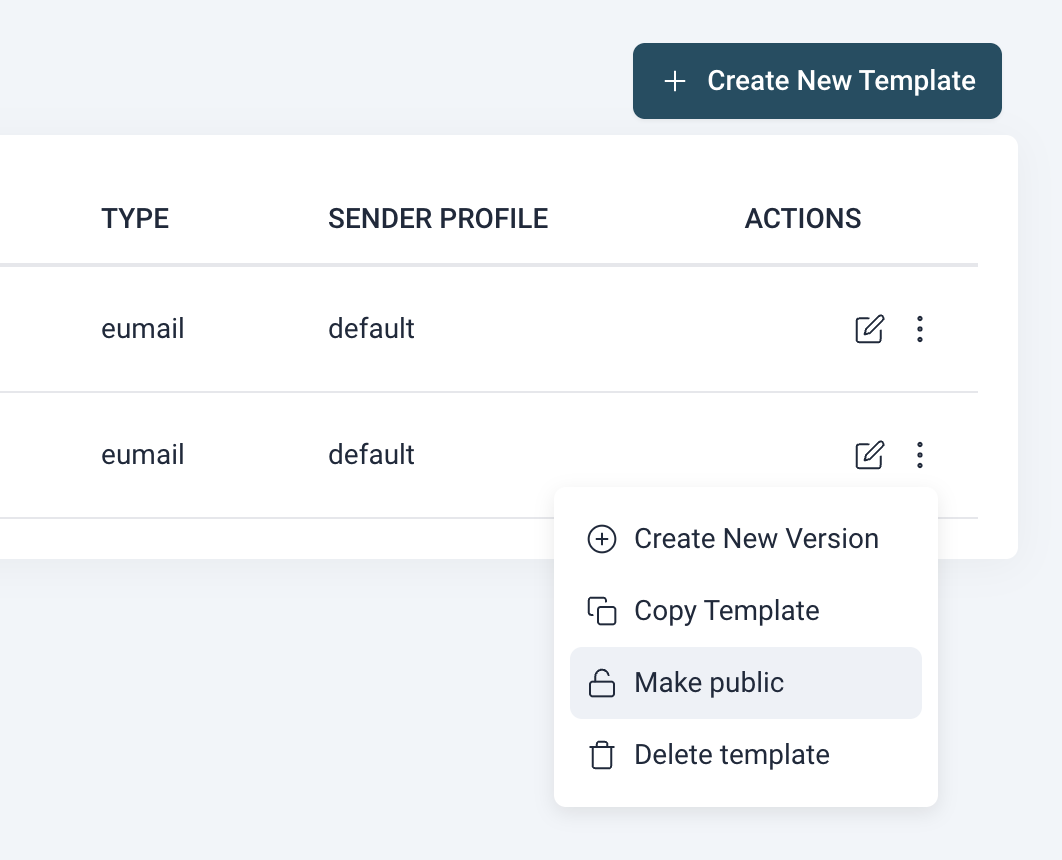
Una plantilla debe tener una versión activa y publicada antes de poder hacerse pública. No puedes compartir una plantilla vacía o sin publicar.
Paso 3 — Los usuarios del perfil secundario exploran la biblioteca
Los usuarios que han iniciado sesión bajo un perfil de remitente secundario pueden abrir la página Biblioteca de plantillas. Esta página muestra todas las plantillas que el perfil principal ha hecho públicas, mostradas como tarjetas con una vista previa del aspecto del correo electrónico.
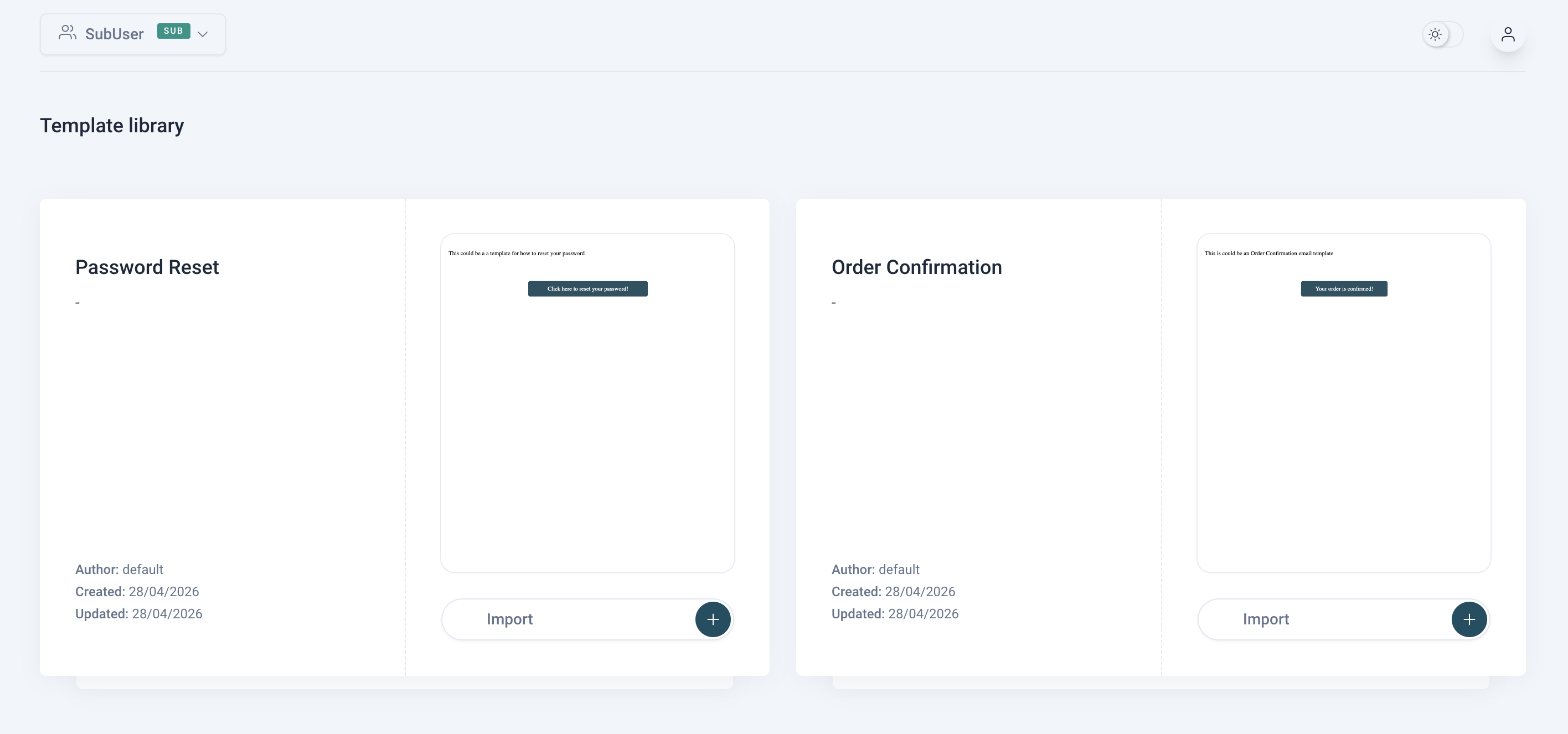
Cada tarjeta muestra:
- El nombre de la plantilla
- Una descripción
- Quién la creó (el nombre del perfil de remitente principal)
- Cuándo fue creada y actualizada por última vez
- Una vista previa escalada en vivo del diseño del correo electrónico
La biblioteca carga más plantillas automáticamente a medida que se desplaza hacia abajo.
Paso 4 — Importar la plantilla
Cuando un usuario encuentra una plantilla que quiere usar, hace clic en el botón Importar de la tarjeta. Esto crea una copia privada de la plantilla dentro de su propio perfil de remitente secundario.
Después de importar, el usuario es llevado a su propia lista de plantillas donde la copia aparece ahora con el nombre de la plantilla original seguido de “-copy”.
La copia es completamente independiente
Una vez importada, la copia pertenece enteramente al perfil secundario. El usuario puede editarla, renombrarla o eliminarla sin afectar a la original en el perfil principal. Del mismo modo, si el administrador del perfil principal edita o elimina la original posteriormente, las copias ya importadas no se ven afectadas.
¿Problemas o preguntas?
Si tienes algún problema o pregunta, no dudes en ponerte en contacto con nuestro soporte en support@mandaa.io
. ¡El soporte para comenzar es GRATUITO!